
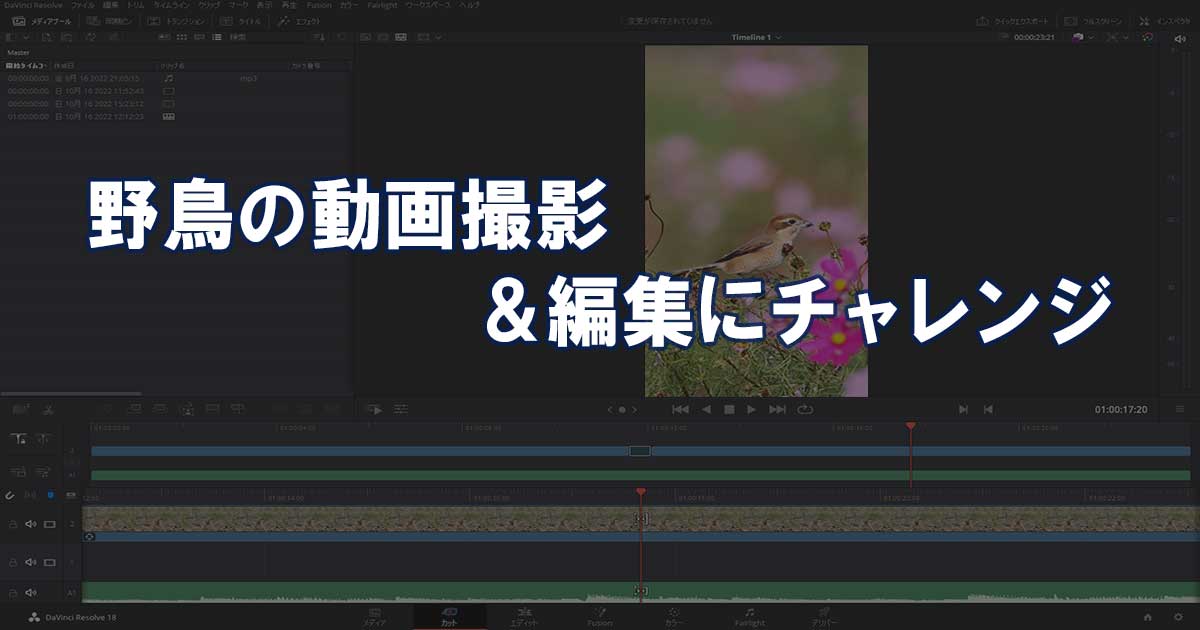
野鳥を始めて、これまでほぼ静止画撮影だったのですが、この夏ぐらいから動画にも幅を広げております。
皆さんはどうなのか分からないのですが、毎年、繰り返し野鳥を撮影していると、だんだん似たような写真が増えてきます。そんなに野鳥撮影歴が長いわけではありませんが、それでも何かを変えて行かないと、同じことの繰り返しになってしまう…と感じています。
新しい機材を取り入れ、これまで撮れなかったものが出来るようになるというのも一つです。また、新たな撮影スタイルをどんどん取り入れて行く、というのもあります。今、動画撮影という新たなスタイルに取り組んでいるのは、こうした背景があります。
動画撮影から処理までの一連の流れ
静止画では、撮影したものをSNSに投稿、印刷物にする、といくつかありますが、動画ではSNSの投稿のみですね。今の時点では、インスタグラムへの投稿です。
インスタグラムは通常の投稿のほか、リールなるものがあり、今はそちらへの投稿がメインとなっています。30秒までなのですが、野鳥動画としても十分で取り扱いしやすいですね。
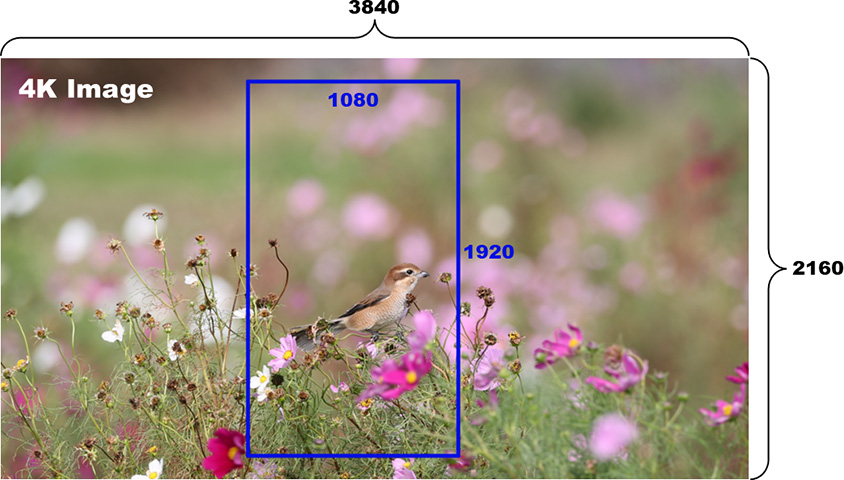
ちょっとやっかいなのが、インスタグラムのリールは、投稿サイズが1080×1920画素の縦長、スマホを想定しています。一方、普通にカメラで撮ったものは、横長。特に野鳥は横に動くことが多いので、縦長との相性は良くないです。
R5では8Kも撮影可能ですが、データ容量、発熱の関係から、撮影は4Kとしています。
以下の流れですね。
- 4K(3840×1080画素)で撮影
- 動画から1080×1920画素に切り出し
- 編集(動画を繋げたり、音を付けたり)
- 動画を投稿
撮影は、ハイフレームレートが多いです(120P)。R5では、ハイフレームレートで撮影時は、音が入らないので、鳥のさえずりなどを入れたい場合は通常のモードで撮影します。その都度、メニュー開いて設定切り替える余裕はないので、極力少ないボタン操作で変えられるよう工夫しています(2ボタンで撮影開始)。こちらについては、また別の投稿で記載しようと思っています。
あと、LOG撮影する必要があるかについても悩みました。LOGとは、静止画で言うところの、RAW撮影に近いものです。撮影後にいろいろ手を加えたかったらLOG撮影、特に野鳥撮影では露出などが適正でなかったりすることもあるので、後々の修正を考えるとLOG設定が良いかなと思っていました。
ちょっとやっかいなのが、LOG撮影すると、10bitのH.265となり、ちょっと面倒です。編集ソフトが対応していないものもあり、動画を見ることが出来なかったり、マシンパワーも必要だったりと、デメリットも生じます。
いろいろ試行錯誤していたのですが、これを書いている現段階(2022年10月)では、LOG撮影はしないでよい、と思っています(デメリットがメリットを上回っている)。
動画編集ソフト
上記を踏まえて、動画編集ソフトで必要となる機能は、以下です。
- 4K(3840×1080画素)から1080×1920画素への切り出し
- 手振れ補正機能あり
- H.265の10bitを読み込み可能であり、LUTを適用することが可能
- ほか、一般的な編集機能を備えている
- 動作が軽量である
- 無料もしくは安価である
無料で使えるソフトの中には、4Kが非対応のものがあります。
撮影時には三脚は使っていますが、レンズが重く、かつ超望遠、風が強い中の撮影などを考えると、強力な手振れ補正は欲しいところです。
上でLOG撮影はしないとは書きましたが、また使うかもしれないので、作業出来る環境は残しておきたいです。それ以外のトランジションや音声を付けるなどの一般的な機能は、多くのソフトで対応しているので、あまり考えなくてもよいかと思います。
また、私のPC環境は、高価なビデオカードは積んでいないので、そうした中でも動作が軽いものがよいです。
最後にコストの話を書きましたが、やっぱりサブスクが多いですね。月々の金額は抑えたいところです。
今のところ、使いやすさを含め、上記を全て満たすものは、まだ見つかっておりません。
検討したソフトとしては以下、4つのもの。
- Adobe Premiere Pro
- Power Director
- DaVinci Resolve
- AviUtl
以下、簡単にコメントです。
1. Adobe Premiere Pro
Adobe Premiere Proについては、家族が使っているのですが、私はライセンスを持っていません。サブスクの月々の支払もそれなりの価格となるので、パスしました。買い切りのPremiere Elementsもありますが、こちらはあまり詳しく調べていませんが見送りました。価格もなかなかの価格ですからね。
2. Power Director
こちらは無料版と有料版がありますが、無料版はロゴが入ってしまいます。事実上、有料版一択かと。ソフトは使いやすそうなので、サブスクの契約をしてみました。
いろいろな素材が用意されているのはGoodです。また、ソフトとしても、まぁ使いやすいです。
手振れ補正の機能も入っていてよいのですが、10bitのH.265が扱えません。カタログ上では対応になっていたのですが、EOS R5のファイルは読み込めません。サポートにも問い合わせたのですが、上手くいかず断念しました。
また、4Kからインスタグラムのリール用に切り出すのも、直感的でなく、今後、毎月のお金を払って使い続けていく必要はないかなぁ…という感じです。契約した1年は使ってみるつもりですが。
3. DaVinci Resolve
無料と有料のバージョンがあるソフトですが、こちらの無料版でもかなり充実しています。 Power Directorの有料版ぐらいの機能はあるのではないでしょうか。
無料版でも、手振れ補正あり、4Kも取り扱いOKですが、10bitのH.265はダメです。また、動画初心者の私の知らない機能も使えるようですが、それだけにちょっと重たい気がします。お高いビデオカードを積んだハイパワーなPCであれば快適なのかもしれません。
また、こちらも4Kからインスタグラムのリール用に切り出すのが、分かりづらいです。具体的に言うと、4K(3840×1080画素)の素材に対し、1080×1920サイズの枠を割り当てるのですが、画素数として指定することが出来なず、倍率という間接的な形で指定(少なくとも私の調べた限り)するのがやりづらいです。それは、等倍(ドットバイドット)で切り出したいと思っている、私の変なこだわりかもしれません。
とはいえ、無料でここまでの機能が揃っているのは素晴らしいです。手振れ補正など、今後も使い続けていく予定です。
4. AviUtl
こちらは完全フリーのソフトです。しかも、機能は充実です。
有志の方が作成しているものをプラグインという形で導入し、様々な機能が拡張出来ます。
10bitのH.265も可能でLUTを適用することまで出来ます。
動作も軽量、上述した切り出しのところも直感と合っており、作業がしやすいです。
ただ、作業をするインターフェースがやや野暮ったいところがありますが、フリーソフトなので贅沢は言えませんね。
唯一、不満なのが、手振れ補正の機能が弱いところです。一応、あるにはあるのですが、上に書いた他のアプリほどのものではありません。私が使いこなせていないのかもしれませんが、逆にこの機能が十分なものなら、このソフト一本でよい、になるかもしれません。それほど良く出来ています。

まとめ
長くなってしまいましたが、動画初心者の現段階で、編集ソフトとして当面はAviUtlがメイン、手振れ補正が使いたい場合はDaVinci Resolve、BGMなどの素材としてはPower Director、の使い分けでしょうか。
あと、記載はしませんでしたが、動画撮り始めてから、取り扱う容量が急激に大きくなりました。動画なので、容量が増えるのは当たり前の話ですが、1日鳥見に行って、使用容量が200GBを超えることも珍しくなくなりました。多いと300GBオーバーのこともあります。PCのハードディスクも増設する羽目になりました…
でも、静止画では味わえないものもあり、なかなか面白い世界です。
静止画中心で動画はあまり撮影されない方も多いと思いますが、一度使ってみてはいかがでしょうか?最近のカメラでは、高機能な動画モードが入っているので、眠らせるのはもったいないですよ。
そして、私の野鳥動画撮影はしばらく続きます。
コメント